label

home>

christino00.blogspot.com!

Minggu, 02 Desember 2012

Menghubungkan 2 network dengan MikroTik


Diumpamakan kita mempunyai 2 buah jaringan yaitu jaringan A dengan alamat jaringan 192.168.1.0/24 dan jaringan B dengan alamat jaringan 172.16.1.0/24. Agar komputer pada jaringan A misal PC-A dengan IP Address 192.168.1.1/24 dapat berkomunikasi dengan komputer PC-B di jaringan B yang memiliki IP Address 172.16.1.1/24 kita harus menambahkan sebuah router (MikroTik Router). Gambarnya adalah sebagai berikut:

Langkah-langkah seting MikroTik untuk menghubungkan 2 buah jaringan tersebut adalah:

1. Login ke MikroTik, secara default username: admin dengan password kosong
2. Tambahkan IP pada Interface 1 dan interface 2
  • ip address add address=192.168.1.254/24 interface=ether1
  • ip address add address=172.16.1.254/24 interface=ether2
3. Dinamic route akan secara otomatis dibuat, untuk melihatnya ketik:
  • ip route print
Gambar setingan pada MikroTik dapat dilihat pada gambar dibawah:


4. Agar komputer A bisa saling terhubung dengan komputer B, tambahkan gateway pada komputer A dan B, untuk komputer A gateway adalah interface MikroTik yang terhubung ke jaringan A yaitu 192.168.1.254 dan gateway pada komputer B adalah 172.16.1.254. Dibawah ini contoh gateway pada TCP/IP  Properties komputer B.

5. Untuk mengetahui apakah setingan sudah berhasil lakukan perintah PING antar komputer. Mungkin itulah contoh bagaimana cara menghubungkan 2 buah jaringan berbeda menggunakan Router MikroTik.

Mengirim Pesan lewat Jaringan dengan Net Send

Apabila komputer tempat kita bekerja sudah terhubung ke jaringan (LAN), maka kita bisa memanfaatkan salah satu aplikasi yang sangat berguna untuk saling bertukar pesan singkat, yaitu Net Send. Gambar dibawah ini adalah contoh tampilan message yang dikirim lewat Net Send Messengger Service.

Message Netsend

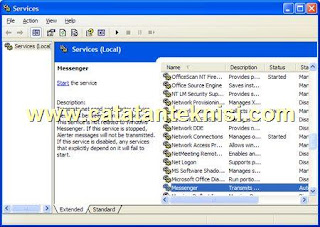
Untuk menggunakan net send pertama-tama kita harus mengaktifkan service messenger terlebih dahulu pada masing-masing komputer, caranya adalah sebagai berikut:
  • Klik Start – Run, ketik: services.msc
    Windows Services
  • Cari service yang bernama Messenger, lalu klik kanan pada service messenger tersebut, klik Properties.
  • Akan muncul jendela Messengger Properties, pada Startup Type pilih Automatic, dan klikApply.
     Messegger Properties

  • Selanjutnya pada Service Status klik Start. Klik OK.
Setelah service messenger active, maka kita bisa langsung menggunakan net send ini untuk saling berkirim pesan dengan pengguna komputer yang lain, caranya:
  • Buka jendela command promt atau bisa juga dengan klik start - run lalu ketik :
    net send nama_komputer_target isi pesan
    Cara kirim pesan lewat netsend
Bagi anda yang belum tau nama komputer yang sedang digunakan, bisa dilihat dengan cara:
  • klik kanan My Computer pada desktop atau Windows Explorer, klik Properties dan klik tabComputer Name. Nama komputer dapat dilihat pada bagian Full Computer Name.

Contoh Soal Perhitungan Subnetting

Perhitungan Subnetting ini sebenarnya sudah dibahas secara panjang lebar oleh Bapak Romi Satria Wahono dalam artikel beliau Perhitungan Subnetting, Siapa Takut?. Tetapi untuk melengkapi artikel sebelumnya tentang Mengenal Teknik Subnetting, maka sayapun ikut-ikutan mencoba membahas tentang Contoh Soal Perhitungan Subnetting.

Menurut saya (yang baru belajar networking), kunci utama kita melakukan subnetting adalah dengan menentukan subnet mask suatu IP Address dengan menggunakan konsep CIDR(Classless Inter Domain Routing) yaitu metoda pengalamatan IP Address tanpa kelas (classless addressing). Saya sendiri baru mengenal konsep CIDR ini beberapa minggu yang lalu, karena selama ini yang saya tau hanyalah pengkelasan IP Address (classfull addressing).

CIDR menghindari cara pemberian IP Address tradisional menggunakan kelas A, B dan C. CIDR menggunakan "network prefix" dengan panjang tertentu. Prefix length menentukan jumlah bit sebelah kiri yang akan dipergunakan sebagai Network ID (masih inget ya bahwa IP Address terdiri dari Network ID dan Host ID. Network ID tidak sama dengan Network Address. Network ID merupakan bagian dari IP Address sedangkan Network Address adalah IP Address dimana Host ID-nya diset 0 semua ).

Biasanya dalam menuliskan network prefix suatu kelas IP Address digunakan tanda garis miring(Slash) “/”, diikuti dengan angka yang menunjukan panjang network prefix ini dalam bit. Misalkan suatu IP Address ditulis 192.168.0.1/27hal ini mengandung arti IP Address tersebut memiliki 27 bit sebagai Network ID.

Menentukan Subnet mask dengan CIDR:
Subnet Mask  atau Netmask adalah angka biner 32 bit yang digunakan untuk membedakan network ID dengan host ID, menunjukkan letak suatu host, apakah berada di jaringan lokal atau jaringan luar. Bit yang menunjukkan Network ID diset 1 dan bit yang menunjukkan Host ID diset 0.

Suatu IP Address 192.168.0.1/27 berarti memiliki 27 bit sebagai Network ID dan 5 bit sisanya sebagai Host ID (masih ingatkan IP address terdiri dari 32 bit). Sehingga Subnet Mask dari IP Address tersebut adalah 11111111.11111111.11111111.11100000 atau 255.255.255.224.

Contoh Soal Perhitungan Subnetting

Soal –soal perhitungan subnetting biasanya berkisar di empat masalah yaitu: Jumlah Subnet,Jumlah Host per Subnet, Blok Subnet dan Alamat Host-Broadcast.

Contoh Soal:
Subnetting apa yang terjadi pada IP Address kelas C 192.168.1.0/27?

Jawab:
Subnet mask dari 192.168.1.0/27 adalah 11111111.1111111.11111111.11100000  atau 255.255.255.224, maka:
  1. Jumlah Subnet,
    Jumlah subnet dapat dicari dengan 2 pangkat x, dimana x adalah banyaknya angka 1 pada oktet 4, dalam perhitungan subnet mask diatas ada 3, sehingga Jumlah subnet mask adalah 2 pangkat 3 sama dengan 8 buah subnet
  2. Jumlah Host,
    Jumlah host pada tiap subnet dapat dicari dengan 2 pangkat y, dimana y adalah banyaknya angka 0 pada oktet 4, dalam perhitungan diatas ada 5, sehingga Jumlah Host tiap subnetnya adalah 2 pangkat 5 sama dengan 30 host tiap subnet.
  3. Blok Subnet,
    Untuk mencari dapat dicari dengan dengan cara 256-224 (dimana 224 adalah nilai oktet 4) sama dengan 32. Untuk mencari subnet yang lain hasil ini dikali 2=64, dikali 3=96, dikali 4=128, dikali 5=160, dikali 6=192, dikali 7=224 dikali 8=256. Sehingga blok subnet yang valid adalah 0 (pasti ada), 32,64,96,128,160,192, dan 224.
  4. Network Address, Host Address dan Broadcast Address yang valid
    Untuk mencari alamat host, broadcast dan network (subnet)  kita langsung aja buat tabel lengkapnya perhitungan subnetting ini sebagai berikut:
perhitungan subnetting

Demikianlah sekilas tentang contoh soal perhitungan subnetting, semoga ada manfaatnya. CMIIW...

Routing Static dengan MikroTik


Membuat Roting Static dengan MikroTik. Misalkan kita mempunyai 3 buah network A,B dan C. Dan kita hendak menghubungkan salah satu komputer di jaringan A dengan salah satu komputer di jaringan C. Gambar route-nya kurang lebih sebagai berikut:
contoh-route
IP network A = 192.168.1.0/24
IP network B = 172.16.1.0/24
IP network C = 10.1.100.0/24

IP Address PC-1 = 192.168.1.1/24
IP Address PC-2 = 10.1.100.1/24

Langkah-langkah seting Static Routing MikroTik adalah sbb:

1. Tambahkan IP Address untuk masing-masing interface pada masing-masing router.
Pada Router R1 : 
  • ip address add address=192.168.1.254/24 interface=ether1 --> untuk interface yang terhubung ke network A
  • ip address add address=172.16.1.254/24 interface=ether2 --> untuk interface yang terhubung ke network B
Pada Router R2 : 
  • ip address add address=10.1.100.254/24 interface=ether1 --> untuk interface yang terhubung ke network C
  • ip address add address=172.16.1.253/24 interface=ether2 --> untuk interface yang terhubung ke network B
2. Tambahkan Gateway untuk masing-masing router.
Pada Router R1 : 
  • ip route add dst-address=10.1.100.0/24 gateway=172.16.1.253
Pada Router R2 : 
  • ip route add dst-address=192.168.1.0/24 gateway=172.16.1.254
Contoh konfigurasi Router R1 dan R2 dengan CLI
konfigurasi routing statis

Tabel Routing Static masing-masing Router pada Winbox:
tabel routing pada winbox
3. Seting IP Address dan Gateway pada PC-1 dan PC-2
  • gateway PC-1 = 192.168.1.254
  • gateway PC-2 = 10.1.100.254
4. Setelah setingan selesai lakukan perintah PING atau TRACERT antar komputer untuk memastikan static-routing telah berhasil dibuat.
cek routing pada komputer

Mengatasi The network location cannot be reached


The network location cannot be reached. For information about network troubleshooting, see Windows Help.

Pernahkah temen2 mendapatkan error code seperti diatas?
Error tersebut muncul saat saya hendak sharing data antar komputer, yaitu ketika hendak melakukan mapping drive atau mengakses komputer lain lewat menu run. Berikut screenshootnya:
The network location cannot be reached

Setelah melakukan cek koneksi LAN, ternyata tidak ada masalah, perintah PING dapat dilakukan dengan mengembalikan pesan Repply. 

Akhirnya saya menemukan artikel yang berjudul "Network Location Cannot be Reached when accessing shares" di http://support.microsoft.com/kb/946937

Berikut cara mengatasi error "The network location cannot be reached" tesebut:
  1. Buka Registry Editor, klik Start - Run, ketik: regedit
  2. Cari key:
    HKEY_LOCAL_MACHINE\SYSTEM\CurrentControlSet\Services\NetBT\Parameters
  3. Pada Parameters key tersebut cari string value "TransportBindName", kalau tidak ada kita harus membuatnya terlebih dahulu. Kemudian pastikan datanya seperti dibawah ini:
    Name: TransportBindName
    Type: REGSZ
    Value: \Device\
  4. Pada kasus yang saya temukan nilai value dari "TransportBindName" ini ternyata kosong, jadi saya harus mengisinya dengan: \decevice\
  5. Tutup Registry Editor, lalu restart komputer.
Dengan cara diatas, error "The network location cannot be reached" dapat teratasi dan share data antar komputerpun bisa normal kembali.

Mengenal Jaringan Komputer (PAN, LAN, MAN dan WAN)


Saat ini hampir setiap komputer yang kita temui merupakan bagian dari sebuah jaringan komputer yang kompleks. Misalkan saja ketika sebuah laptop atau komputer yang tadinya berdiri sendiri (stand alone) kemudian kita tambahkan sebuah USB Modem sehingga terhubung ke internet, maka komputer kita telah terhubung dan merupakan bagian dari sebuah jaringan yang sangat luas yaitu WAN (Wide Area Network).

Dalam artikel berikut ini kita akan mencoba mengenal pengertian dari jaringan komputer, manfaat dan resiko dari jaringan komputer dan pembagian jaringan komputer berdasarkan luas areanya yaitu PAN, LAN, MAN dan WAN.

Apa itu Jaringan Komputer?

Secara sederhana pengertian dari jaringan komputer adalah hubungan antara dua atau lebih sistem komputer melalui media komunikasi untuk melakukan komunikasi data satu dengan yang lainnya.

Manfaat Jaringan Komputer:

Manfaat utama yang dapat kita rasakan dari terbentuknya jaringan komputer adalah kemampuan untuk saling berbagi sumber daya (resource sharing) yang kita miliki seperti pemakaian printer, hardisk, CD ROM dan peripherial lain secara bersama-sama, saling bertukar data (file sharing) dan berkomunikasi satu sama lain (email, chating sampai video conference).

Kerugian Jaringan Komputer:

Sebenarnya istilah tepatnya mungkin bukan kerugian tetapi konsekuensi dari terhubungnya sistem komputer kita ke jaringan komputer ini diantaranya adalah masalah keamanan (security) baik pada pengaksesan berbagai sumberdaya dari pihak-pihak yang tidak berwenang maupun masalah keamanan (ancaman virus) pada data yang dipertukarkan.

Terlepas dari berbagai resiko yang harus kita hadapi, rasanya untuk komputer saat ini terhubung atau merupakan bagian dari jaringan komputer merupakan hal yang tidak bisa dihindari.

Jenis-Jenis Jaringan Komputer

Jenis-jenis jaringan komputer berdasarkan cakupan areanya dapat dibedakan menjadi beberapa jenis yaitu PAN, LAN, MAN dan WAN.

1. PAN (Personal Area Network)
personal area network

Pada saat kita saling menghubungkan komputer atau perangkat lain seperti handphone, PDA, keyboard, mouse , headset wireless, camera dan peralatan lain yang jaraknya cukup dekat (4-6 meter) maka kita telah membentuk suatu Personal Area Network. Hal yang paling penting bahwa dalam PAN ini kita sendiri yang mengendalikan (authoritas) pada semua peralatan tersebut. Selain dihubungkn langsung ke komputer lewat port USB atau FireWire, PAN juga sering dibentuk dengan teknology wireless seperti bluetooth, Infrared atau WIFI.

2. LAN (Local Area Network)

local-area-network

Inilah jaringan komputer yang sangat populer. LAN (Local Area Network) adalah jaringan komputer yang mencakup wilayah kecil; seperti jaringan komputer kampus, gedung, kantor, dalam rumah dan sekolah. 

3. MAN (Metropolitan Area Network)

metropolitan-area-network
Metropolitan Area Network (MAN) adalah suatu jaringan dalam suatu kota dengan transfer data berkecepatan tinggi yang menghubungkan berbagai lokasi seperti kampus, perkantoran, pemerintahan, dan sebagainya. Jaringan MAN adalah gabungan dari beberapa LAN. Jangkauan dari MAN ini berkisar antara 10 hingga 50 km.

4. WAN (Wide Area Network)

wide area network

WAN (Wide Area Network) merupakan jaringan komputer yang mencakup area yang besar sebagai contoh yaitu jaringan komputer antar wilayah, kota atau bahkan negara, atau dapat didefinisikan juga sebagai jaringan komputer yang membutuhkan router dan saluran komunikasi publik. Internet merupakan contoh dari jaringan WAN ini.

Linksys WRT54GL sebagai Access Point


Temen-temen tentu masih inget postingan saya sebelumnya tentang pengertian Acces Point dan salah satu contohnya yaitu Wireless Router Linksys WRT54GL. Kali ini kita akan coba untuk membuat jaringan wireless sederhana untuk koneksi internet dengan menggunakan Linksys WRT54GL sebagai Access Point. Contoh pemasangannya seperti terlihat pada gambar dibawah ini :
contoh pemasangan linksys wrt54gl sebagai access point

Dari gambar diatas terlihat bahwa kita mendapatkan akses internet dari koneksi dial up melalui modem (misalkan dari modem ADSL Speedy) kemudian barulah dipancarkan oleh Linksys WRT54GL yang berfungsi sebagai Access Point untuk koneksi internet wireless-nya sedangkan untuk koneksi yang menggunakan kabel kita dapat hubungkan komputer secara langsung ke port switch yang tersedia.

Untuk mensetting Linksys WRT54GL sebagai Access Point seperti pada gambar diatas, caranya sangat mudah kita tinggal mensetting beberapa parameter yang diperlukan seperti berikut ini (klik untuk memperbesar):


  1. Internet Setup --> Set Static IP WAN
    Untuk memudahkan konfigurasi, sebaiknya IP port WAN diset secara statik. Pemberian IP Statik untuk port WAN ini tentu disesuaikan dengan kondisi masing-masing. Misalnya untuk koneksi yang menggunakan ADSL Router Speedy biasanya IP ADSL Router tersebut 192.168.1.1 dengan subnet mask 255.255.255.0 sehingga untuk IP WAN Linksys kita set misalnya 192.168.1.100 dengan subnet mask sama yaitu 255.255.255.0 dan gateway serta DNS diarahkan ke IP ADSL Speedy yaitu 192.168.1.1
  2. Network Setup --> Set IP Linksys dan DHCP Server
    Langkah selanjutnya adalah memberikan IP local pada Linksys Router, dalam contoh ini misalkan 10.10.10.1 dengan subnet mask 255.255.255.0. Kemudian Enable fitur DHCP Server agar nantinya wireless client yang terhubung ke akses point mendapatkan IP dari Linksys secara dinamik. Tentukan starting IP address dan maksimal user yang bisa dapat DHCP.
  3. Set Wireless SSID
    Untuk mensetting wireless SSID dari access point kita, klik tab Wireless - Basic Wireless Seting. Pada Wireless Network Name (SSID) isi dengan SSID yang dikehendaki kemudian enable Wireless SSID Broadcast
  4. Set Wireless Security
    Klik tab Wireless Security, tentukan jenis enkripsi (Disable,WPA, WPA2, atau WEP) dan password (key) untuk melindungi Access Point kita.
  5. Setiap melakukan perubahan jangan lupa klik Save Setting.
Demikianlah cara sederhana untuk membuat Linksys WRT54GL sebagai Access Point. Cara tersebut diatas juga dapat digunakan untuk koneksi internet melalui router yang berfungsi sebagai gateway atau langsung dari komputer server yang terhubung ke internet.